
WOWOWオンデマンドの視聴手順
WOWOWオンデマンドの視聴手順
■加入中
1. オンデマンド対応機器確認
※スマートTVは対応機器に限ります。
※WOWOWオンデマンド対応機器をお持ちでない場合、「HDMI、DVI-DなどのHDCP対応ケーブル(パソコン限定)でWOWOWオンデマンドを見る操作手順」や「AirPlay を使ってWOWOWオンデマンドを見る操作手順」をご確認ください。
2. WEBアカウント登録
■WEBアカウントをお持ちの方
※すでに紐づけが完了している場合、「3. 利用機器別の視聴方法」にお進みください。
■WEBアカウントをお持ちでない方
【確認事項】
【登録方法】
(3)「STEP2」入力したメールアドレスに届いた4桁の認証コードを入力します。
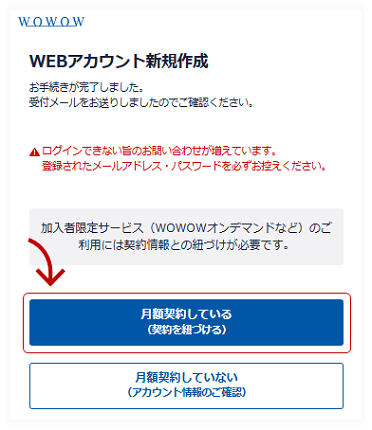
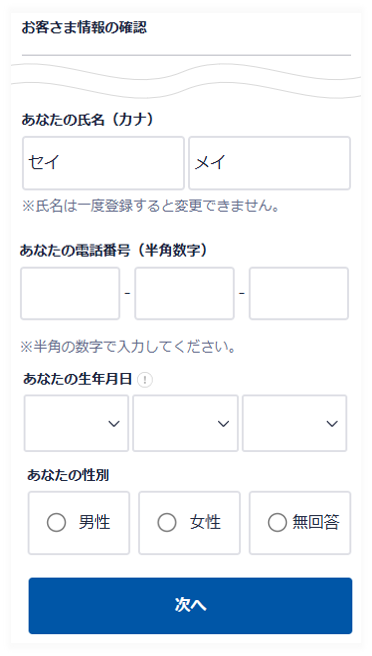
■WOWOWと直接契約
■契約者ご本人
■契約者のご家族
■J:COM・YCV、その他ケーブルテレビ局経由
■契約者ご本人
■契約者のご家族
■スカパー!経由
■ひかりTV経由
■Amazonアプリストア・Apple App Store経由
3.利用機器別の視聴方法
■スマートフォン・タブレット
(2) ログイン画面でWEBアカウントとパスワードでログインします。
■パソコン
(1) 以下の「> WOWOWオンデマンドはこちら」に進み、画面右上「ログイン」を選択します。
(2) WEBアカウントとパスワードでログインします。
■WOWOWオンデマンド対応スマートテレビ(メーカー別)
■J:COM LINK・ケーブルプラスSTB-2
■加入前
1.オンデマンド対応機器確認
※スマートTVは対応機器に限ります。
※WOWOWオンデマンド対応機器をお持ちでない場合、「HDMI、DVI-DなどのHDCP対応ケーブル(パソコン限定)でWOWOWオンデマンドを見る操作手順」や「AirPlay を使ってWOWOWオンデマンドを見る操作手順」をご確認ください。
2. WOWOWのご加入
3.利用機器別の視聴方法
ご利用端末をご選択ください。
■スマートフォン・タブレット
(2) ログイン画面でWEBアカウントとパスワードでログインします。
(1) 以下の「WOWOWオンデマンドはこちら」に進み、画面右上「ログイン」を選択します。
(2) WEBアカウントとパスワードでログインします。
■WOWOWオンデマンド対応スマートテレビ(メーカー別)
■J:COM LINK・ケーブルプラスSTB-2