
スマートフォン・タブレットでWOWOWオンデマンドを見る手順
Q
スマートフォン・タブレットでWOWOWオンデマンドを見る手順
A
ご契約形態によりご案内が異なります。
以下、ご選択ください。
■加入中
視聴開始までの手順を以下1~3の順にご確認ください。
1. サポート環境の確認
・iOS 15.0以降
・Android 9.0以降
・FireOS 7.0以上
※スマートフォン・タブレットから、ケーブル接続でテレビに出力することはできません。
WOWOWオンデマンドアプリを以下よりインストールし、「お試し再生」で事前に視聴ができるかご確認ください。
2. WEBアカウント登録
WEBアカウントの登録状況によりご案内が異なります。以下、ご選択ください。
■WEBアカウントをお持ちの方
WOWOWオンデマンドを利用するには【WEBアカウント】と【ご契約情報】を紐づけるお手続きが必要です。
紐づけの手続きが完了していない場合、以下より紐づけ手続きにお進みください。
※すでに紐づけが完了している場合、「3. WOWOWオンデマンドの視聴方法」にお進みください。
■WEBアカウントをお持ちでない方
(1) 以下「> WEBアカウント新規登録(無料)はこちら」に進みます。
(2) 「STEP1」メールアドレスの認証を行います。メールアドレスを入力し「認証コードを送信」を選択します。
(3) 「STEP2」入力したメールアドレスに届いた4桁の認証コードを入力します。
(4) 「STEP3」パスワードを入力し、必要項目にチェックし「登録を完了する」を選択します。
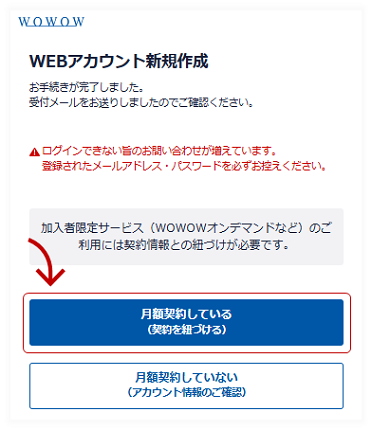
(5) 契約情報をWEBアカウント情報の紐づけを行います。「月額契約している(契約を紐づける)」をご選択ください。
(6) お客さま情報を入力します。
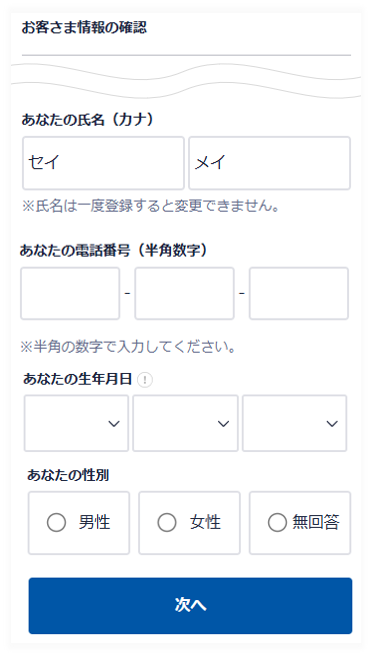
(7) 「次へ」を選択し、ご契約情報との紐づけを行います。
(8) 契約形態を選択します。
以下よりご選択ください。
■WOWOWと直接契約
(9) 「契約者本人」または「契約者の家族」を選択します。
以下よりご選択ください。
■契約者ご本人
(8) 「認証方法」にB-CAS/ACAS番号または加入者番号を入力します。
(9) 「入力内容を確認する」> 内容をご確認のうえ「登録する」でお手続き完了です。
■契約者のご家族
※ご家族アカウントの登録は、事前に契約情報を紐づけた契約者本人のWEBアカウントが必要です。契約者本人のWEBアカウントを作成のうえ、家族アカウントをご登録ください。
(8) 「認証方法」に契約者ご本人のメールアドレス・生年月日を入力します。
(9) 「入力内容を確認する」> 内容をご確認のうえ「登録する」でお手続き完了です。
■J:COM・YCV、その他ケーブルテレビ局経由
(9) 「契約者本人」または「契約者の家族」を選択します。
以下よりご選択ください。
■契約者ご本人
(10) 「認証方法」にB-CAS/ACAS番号または加入者番号を入力します。
(11) 「入力内容を確認する」> 内容をご確認のうえ「登録する」でお手続き完了です。
■契約者のご家族
※ご家族アカウントの登録は、事前に契約情報を紐づけた契約者本人のWEBアカウントが必要です。契約者本人のWEBアカウントを作成のうえ、家族アカウントをご登録ください。
(10) 「認証方法」に契約者ご本人のメールアドレス・生年月日を入力します。
(11) 「入力内容を確認する」> 内容をご確認のうえ「登録する」でお手続き完了です。
■Amazonアプリストア・Apple App Store経由
(9) 「契約者の家族」を選択します。
※契約者本人のWEBアカウントは、お申し込みと同時にご契約情報との紐づけが完了するため「契約者のご家族」のみの選択となります。
(10) 契約者ご本人のメールアドレス・生年月日を入力します。
(11) 「入力内容を確認する」> 内容をご確認のうえ「登録する」を選択し、お手続き完了です。
■スカパー!経由
(9) 「契約者本人」または「契約者の家族」を選択します。
(10) 「認証方法」にスカパー!お客様番号、スカパー!にご契約のお名前、または電話番号をご入力ください。
(11) 「入力内容を確認する」> 内容をご確認のうえ「登録する」を選択し、手続き完了です。
■ひかりTV経由
(9) 「契約者本人」または「契約者の家族」を選択します。
(10) ひかりTV基本契約番号、ひかりTVご契約のお名前、電話番号をご入力ください。
(11) 「入力内容を確認する」> 内容をご確認のうえ「登録する」を選択し、お手続き完了です。
3. WOWOWオンデマンドの視聴方法
(1) WOWOWオンデマンドアプリを起動します。
※アプリ起動後、WOWOWオンデマンドホーム画面に切り替わらない場合、一度アプリを削除し、端末の再起動後、WOWOWオンデマンドアプリの再インストールをお試しください。
(2) WEBアカウントとパスワードでログインします。
(3) 視聴されたい希望番組を選択します。
視聴開始までの手順を以下1~3の順にご確認ください。
1. サポート環境の確認
・iOS 15.0以降
・Android 9.0以降
・FireOS 7.0以上
※スマートフォン・タブレットから、ケーブル接続でテレビに出力することはできません。
WOWOWオンデマンドアプリを以下よりインストールし、事前に視聴ができるかご確認ください。
2. WOWOWのご加入
以下「WOWOWのご加入方法はこちら」をご確認ください。
4. WOWOWオンデマンドの視聴方法
(1) WOWOWオンデマンドアプリを起動します。
※アプリ起動後、WOWOWオンデマンドホーム画面に切り替わらない場合、一度アプリを削除し、端末の再起動後、WOWOWオンデマンドアプリの再インストールをお試しください。
(2) WEBアカウントとパスワードでログインします。
(3) 視聴されたい希望番組を選択します。
この回答は役にたちましたか?