パソコンでWOWOWオンデマンドを見る手順
Q
パソコンでWOWOWオンデマンドを見る手順
A
ご契約形態によりご案内が異なります。以下、ご選択ください。
■加入中
視聴開始までの手順を以下1~3の順にご確認ください。
1. サポート環境の確認
・Windows 10 (Microsoft Edge、Google Chrome、Firefox)
・Windows 11 (Microsoft Edge、Google Chrome、Firefox)
・Mac 10.12.6 / 10.13.6以降(Safari、Google Chrome、Firefox)
※()内は、対象OSの推奨ブラウザです。
※Google Chrome OSは、対象外です。
※ブラウザは、最新バージョンをご利用ください。
ご利用端末でWOWOWオンデマンドが正常に見られるかお試し再生でご確認いただけます。
※VGA、DVI-I、DVI-A、USBケーブルなどのHDCP非対応ケーブルがパソコンに接続されている場合、コンテンツ保護の観点に基づきご利用になれません。
※パソコンとモニターなど の外部機器が接続されている場合、接続されている外部機器、接続ケーブルは「HDCP対応(デジタルコンテンツの著作権を保護するための技術)」に限ります。
※パソコン本体、外部機器、接続ケーブルがHDCP非対応(著作権保護コンテンツを再生できない環境)と検知されると再生できません。接続ケーブルに「変換アダプタ」をご利用の場合、出力できない場合があります。
2. WEBアカウント登録
WEBアカウントの登録状況によりご案内が異なります。以下、ご選択ください。
■WEBアカウントをお持ちの方
WOWOWオンデマンドを利用するには【WEBアカウント】と【ご契約情報】を紐づけるお手続きが必要です。
紐づけの手続きが完了していない場合、以下より紐づけ手続きにお進みください。
※すでに紐づけが完了している場合、「3. WOWOWオンデマンドの視聴方法」にお進みください。
■WEBアカウントをお持ちでない方
(1) 以下「> WEBアカウント新規登録(無料)はこちら」に進みます。
(2) 「STEP1」メールアドレスの認証を行います。メールアドレスを入力し「認証コードを送信」を選択します。
(3) 「STEP2」入力したメールアドレスに届いた4桁の認証コードを入力します。
(4) 「STEP3」パスワードを入力し、必要項目にチェックし「登録を完了する」を選択します。
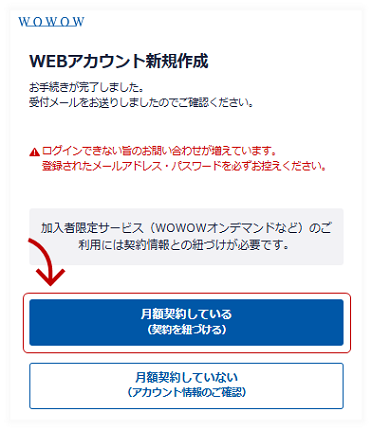
(5) 契約情報をWEBアカウント情報の紐づけを行います。「月額契約している(契約を紐づける)」をご選択ください。
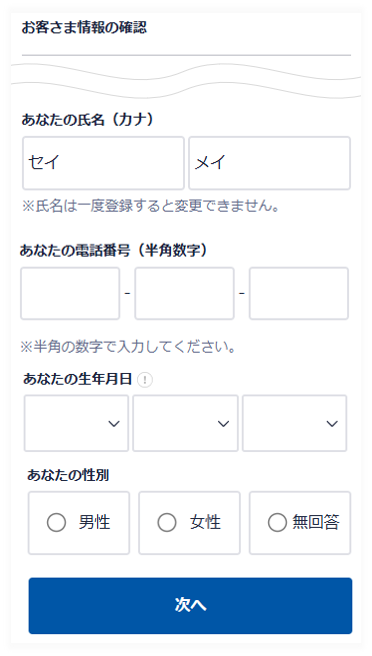
(7) 「次へ」を選択し、ご契約情報との紐づけを行います。
(8) 契約形態を選択します。
以下よりご選択ください。
■WOWOWと直接契約
(9) 「契約者本人」または「契約者の家族」を選択します。
以下よりご選択ください。
■契約者ご本人
(10) 「認証方法」にB-CAS/ACAS番号または加入者番号を入力します。
(11) 「入力内容を確認する」> 内容をご確認のうえ「登録する」でお手続き完了です。
■契約者のご家族
※ご家族アカウントの登録は、事前に契約情報を紐づけた契約者本人のWEBアカウントが必要です。契約者本人のWEBアカウントを作成のうえ、家族アカウントをご登録ください。
(10) 「認証方法」に契約者ご本人のメールアドレス・生年月日を入力します。
(11) 「入力内容を確認する」> 内容をご確認のうえ「登録する」でお手続き完了です。
■J:COM・YCV、その他ケーブルテレビ局経由
(9) 「契約者本人」または「契約者の家族」を選択します。
以下よりご選択ください。
■契約者ご本人
(10) 「認証方法」にB-CAS/ACAS番号または加入者番号を入力します。
(11) 「入力内容を確認する」> 内容をご確認のうえ「登録する」でお手続き完了です。
■契約者のご家族
※ご家族アカウントの登録は、事前に契約情報を紐づけた契約者本人のWEBアカウントが必要です。契約者本人のWEBアカウントを作成のうえ、家族アカウントをご登録ください。
(10) 「認証方法」に契約者ご本人のメールアドレス・生年月日を入力します。
(11) 「入力内容を確認する」> 内容をご確認のうえ「登録する」でお手続き完了です。
■Amazonアプリストア・Apple App Store経由
(9) 「契約者の家族」を選択します。
※契約者本人のWEBアカウントは、お申し込みと同時にご契約情報との紐づけが完了するため「契約者の家族」のみの選択となります。
(10) 契約者ご本人のメールアドレス・生年月日を入力します。
(11) 「入力内容を確認する」> 内容をご確認のうえ「登録する」を選択し、お手続き完了です。
■スカパー!経由
(9) 「契約者本人」または「契約者の家族」を選択します。
(10) 「認証方法」にスカパー!お客様番号、スカパー!にご契約のお名前、または電話番号をご入力ください。
(11) 「入力内容を確認する」> 内容をご確認のうえ「登録する」を選択し、手続き完了です。
■ひかりTV経由
(9) 「契約者本人」または「契約者の家族」を選択します。
(10) ひかりTV基本契約番号、ひかりTVご契約のお名前、電話番号をご入力ください。
(11) 「入力内容を確認する」> 内 容をご確認のうえ「登録する」を選択し、お手続き完了です。
3. WOWOWオンデマンドの視聴方法
(1) 以下の「> WOWOWオンデマンドはこちら」に進み、画面右上「ログイン」を選択します。
(2) WEBアカウントとパスワードでログインします。
(3) 視聴されたい希望番組を選択し、ご視聴いただけます。
■未加入
視聴開始までの手順を以下1~3の順にご確認ください。
1. パソコンのサポート環境確認
・Windows 10 (Microsoft Edge、Google Chrome、Firefox)
・Windows 11 (Microsoft Edge、Google Chrome、Firefox)
・Mac 10.12.6 / 10.13.6以降(Safari、Google Chrome、Firefox)
※()内は、対象OSの推奨ブラウザです。
※Google Chrome OSは、対象外です。
※ブラウザは、最新バージョンをご利用ください。
ご利用端末でWOWOWオンデマンドが正常に見られるかお試し再生でご確認いただけます。
※VGA、DVI-I、DVI-A、USBケーブルなどのHDCP非対応ケーブルがパソコンに接続されている場合、コンテンツ保護の観点に基づきご利用になれません。
※パソコンとモニターなどの外部機器が接続されている場合、接続されている外部機器、接続ケーブルは「HDCP対応(デジタルコンテンツの著作権を保護するための技術)」に限ります。
※パソコン本体、外部機器、接続ケーブルがHDCP非対応(著作権保護コンテンツを再生できない環境)と検知されると再生できません。接続ケーブルに「変換アダプタ」をご利用の場合、出力できない場合があります。
2. WOWOWのご加入
以下「WOWOWのご加入方法はこちら」をご確認ください。
3. WOWOWオンデマンドを視聴する
(1) 以下の「> WOWOWオンデマンドはこちら」に進み、画面右上「ログイン」を選択します。
(2) WEBアカウントとパスワードでログインします。
(3) 視聴されたい希望番組を選択し、ご視聴いただけます。
この回答は役にたちましたか?